 AnyPlayer
你的片单。在 iPad 上。
你的视频,
你的私人影院。
打开自己的文件,整理熟悉的片单,按你的节奏观看。AnyPlayer 是为 iPad 打造的本地视频播放器。
iPadOS 17.0 及以上 · 无需注册账号
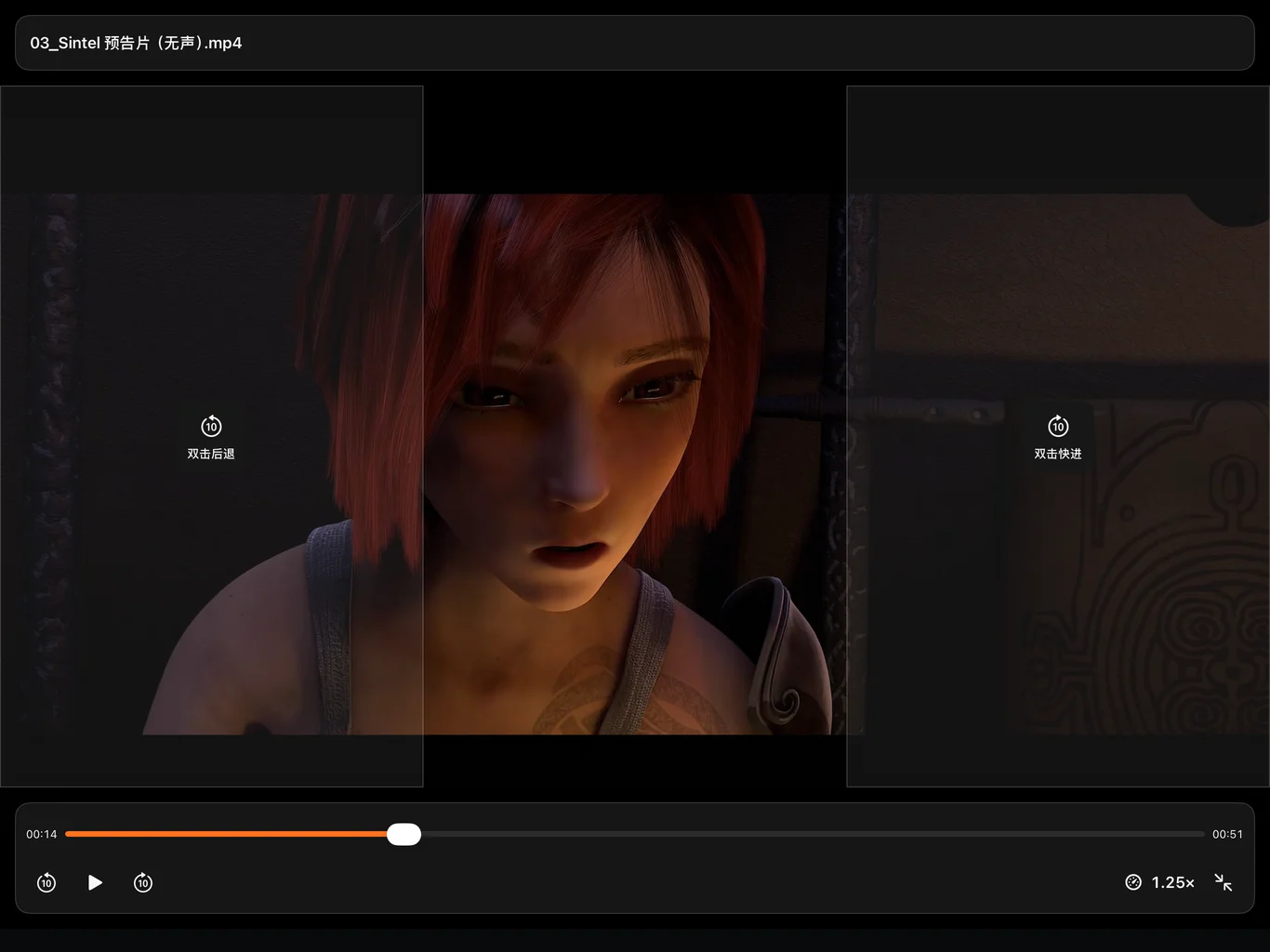
把电脑里的视频传到 iPad
让电脑和 iPad 连上同一个私人网络,在 iPad 上打开 AnyPlayer。按电脑系统选好发送工具,就可以开始传视频。
Windows / macOS / Linux
LocalSend
在 LocalSend 的“发送”页添加视频,点选你的 iPad。在 iPad 上确认接收,并选择保存位置。
前往 LocalSend 官网下载macOS 14 及以上 · 版本 1.0 (3)
AnyPlayer 传输
把视频或文件夹拖进 Mac 发送端,选中你的 iPad 后发送。在 iPad 上确认接收,就能在 Mac 上查看每个文件的传输进度。
下载 AnyPlayer 传输 Mac 版也可以直接用电脑浏览器发送。在 iPad 上开启无线传输,再用电脑打开显示的地址。 查看浏览器传输步骤
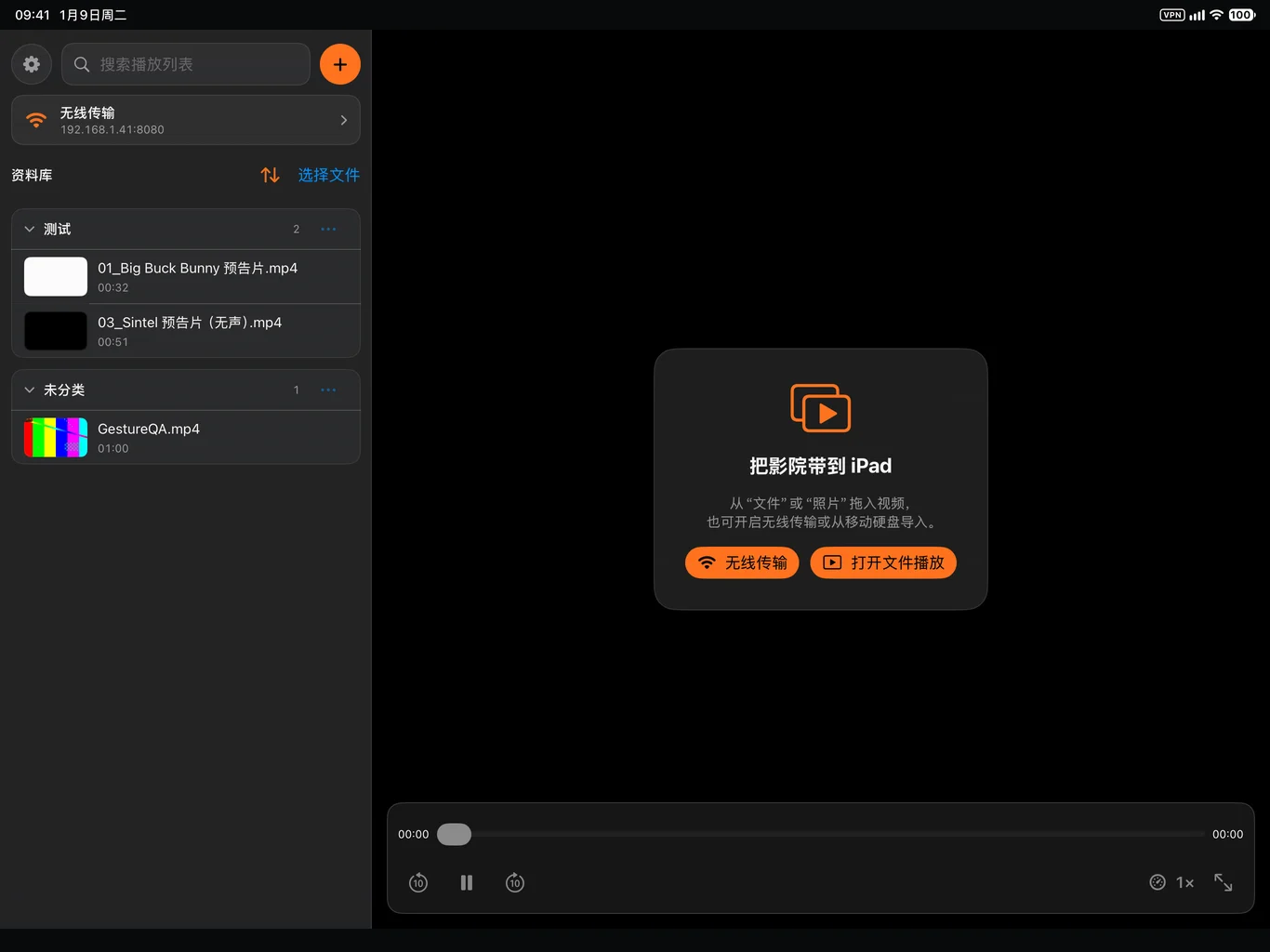
02 / 按你的节奏观看
慢一点,快一点,
或再看一遍。
复习课程,或者安静看一部片。进度和倍速,都在画面旁边。
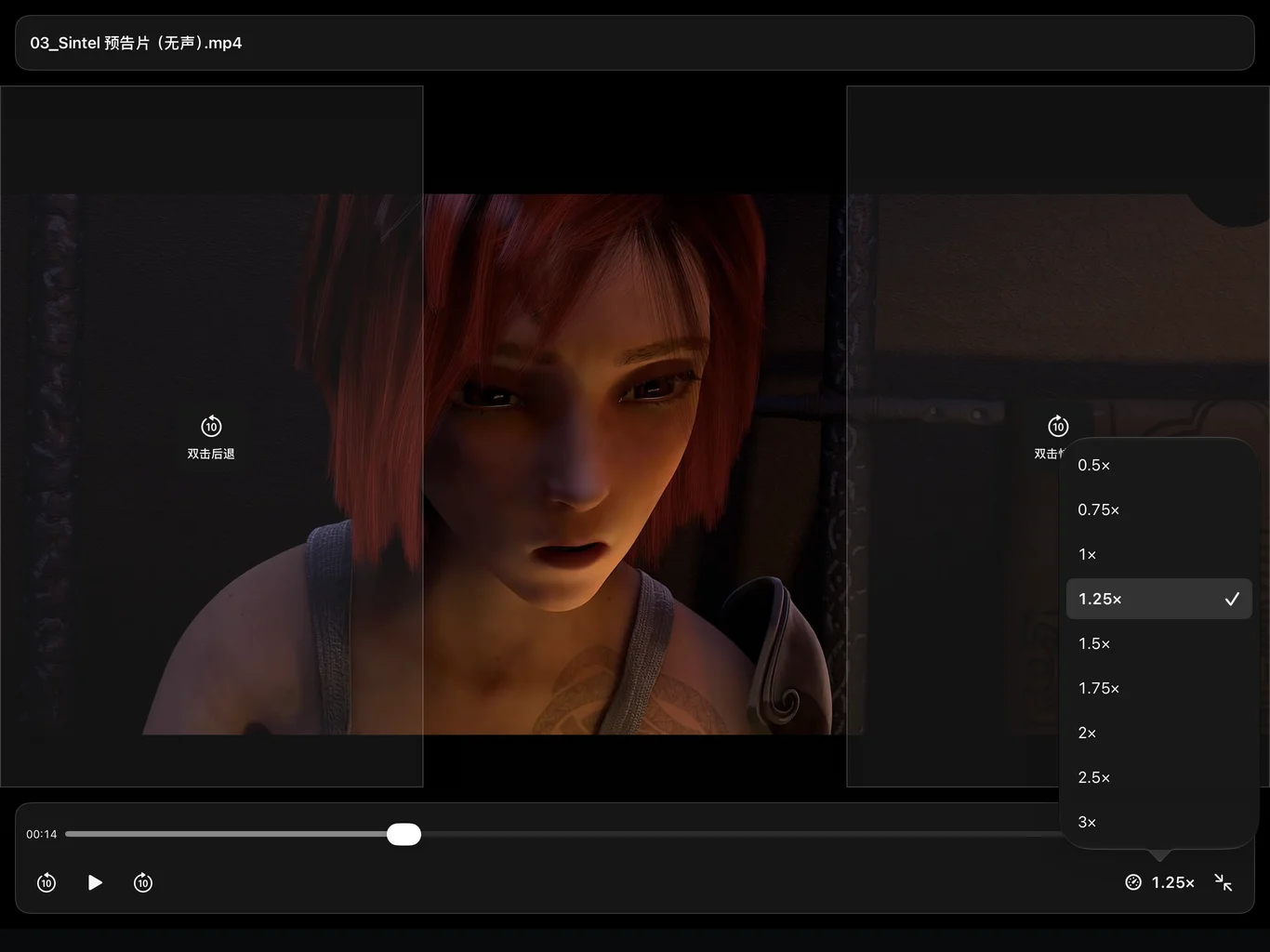
- 选择播放速度
- 打开倍速菜单,轻点需要的预设值。
- 手指就能调好画面
- 左侧上下滑调亮度,右侧调音量;双击左右区域,后退或前进。
- 键盘也很顺手
- 空格播放或暂停,左右方向键跳转,Command + ↑ / ↓ 切换相邻预设倍速。
- 把空间还给视频
- 进入全屏,轻点画面即可同时显示或隐藏上下控制栏。